

日々の資産や生活費を記録していても、最新の数字だけでは、これまでどのように変化してきたのか分かりにくいことがあります。
「実績・メモ記録アプリ」は、自分で決めた5つの項目を日付付きで記録し、グラフで振り返るための無料アプリです。数字だけでなく、その日の出来事や気持ちをメモに残すこともできます。
さらに、記録を使った未来予測シミュレーションや、AIへの相談にも対応しています。
この記事では、基本操作をスマホ画面ごとに紹介し、AI相談の流れを説明します。
実績・メモ記録アプリを作った理由
以前作成した「AI相談アプリ」には、資産や現金、月間コストなどを入力する項目があります。ただ、情報を更新すると最新の状況だけになりやすく、これまでどのように変化してきたのかを振り返ることができませんでした。
そこで、日々の数字を記録してグラフで変化を追い、自分の積み重ねを実感することで、続ける励みにできないかと考えました。さらに、記録から将来の資産推移を予測する機能や、その日の出来事・気持ちを残すメモ機能も追加しました。
数字の変化だけでなく、その背景もAIに伝えることで、過去の流れを踏まえた相談につなげたい。そんな考えから、「実績・メモ記録アプリ」を作りました。
実績・メモ記録アプリでできること
まずはホーム画面の全体像です。
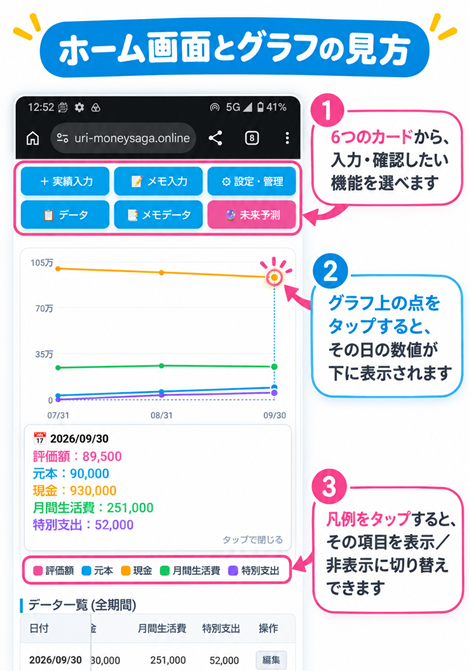
ホーム画面には6つのカードがあります。
- +実績入力:日付と5項目の数値を記録
- メモ入力:出来事や気持ちを記録
- 設定・管理:項目名やバックアップなどの設定
- データ:実績の一覧表示・コピー・AI相談アプリへの送信
- メモデータ:メモの確認・編集・コピー・AI相談アプリへの送信
- 未来予測:記録から将来の資産推移を試算
ホーム画面には、入力した数値を確認できるグラフも表示されます。
ここから、それぞれの画面の使い方を紹介します。
設定・管理で5つの項目を決める
最初に「設定・管理」を開き、記録したい5つの項目を決めます。
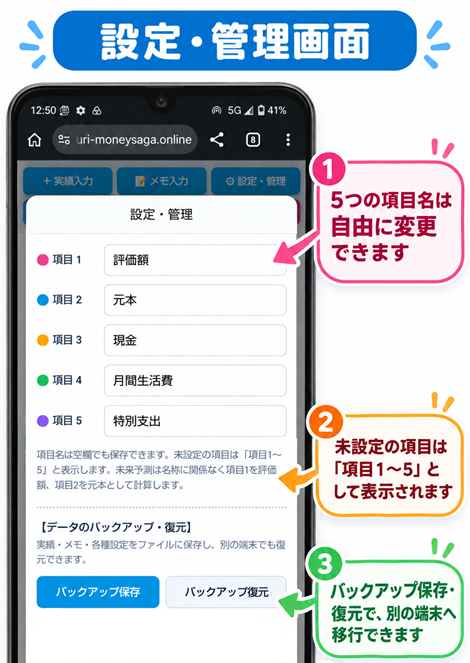
項目1と項目2は、初期状態では「評価額」「元本」です。項目名は自由に変更でき、未設定の場合は「項目1」などの番号で表示されます。
この画面のポイント
- 項目名は自分の用途に合わせて変更できます。
- 設定した項目名は自動保存されます。
- データはバックアップ保存と復元ができます。
なお、「未来予測シミュレーション」は、項目1を評価額、項目2を元本として計算します。未来予測を利用する場合は、この2項目に投資の評価額と元本を記録してください。
記録する項目は投資以外でもOK
5項目は、投資や家計に限らず自由に設定できます。
例えば、体重・体脂肪率・睡眠時間・歩数・運動時間などを記録して、生活習慣を振り返る使い方。売上・経費・利益といった仕事の記録にも利用できます。
小数点やマイナスの数値にも対応しているため、体重65.8kgや収支−2,500円なども記録できます。
実績入力で数字を記録する
「+実績入力」を押すと、実績入力画面が開きます。
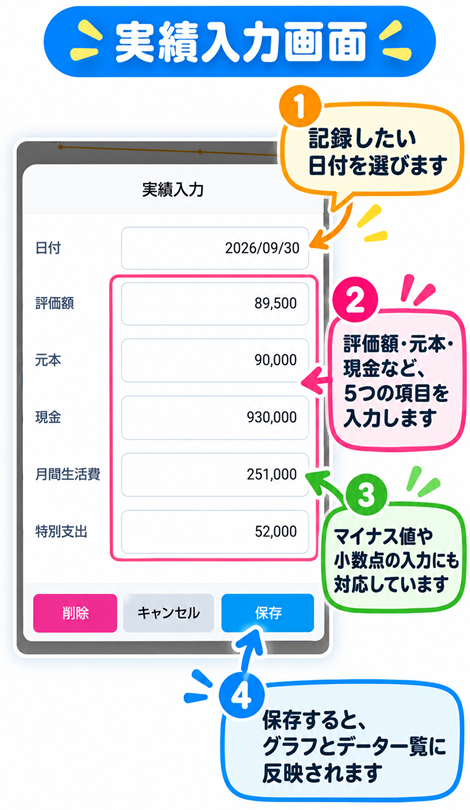
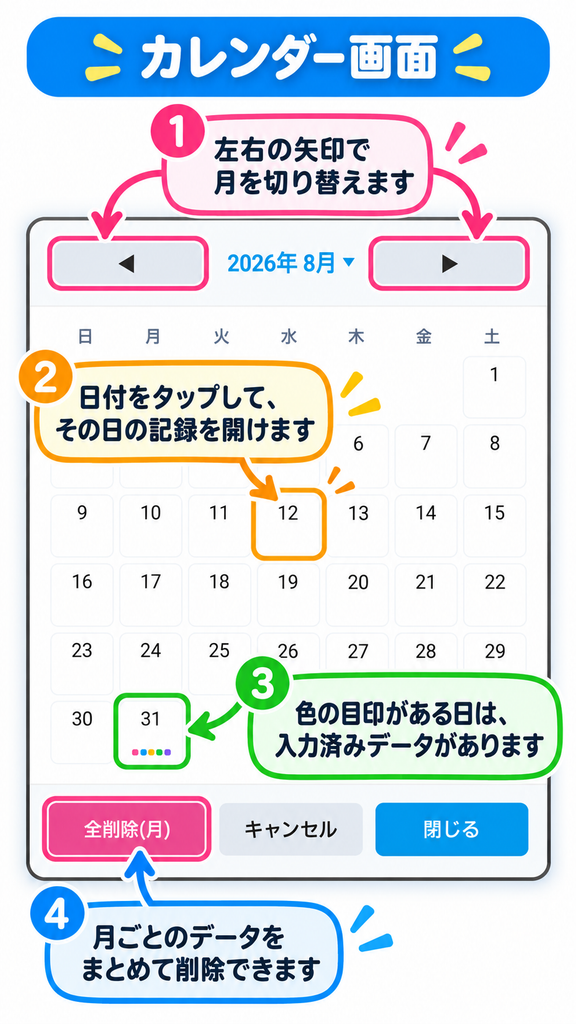
日付は当日が自動で表示されますが、カレンダーから過去の日付も選択、年月(画像の2026年8月)を押すと年月を選べます。入力する項目を選び、数字を入力したら保存します。
この画面のポイント
- 5つの項目を記録できます。
- 日付を自由に変更できます。
- 小数点やマイナスの数値も入力できます。
- 記録した内容はグラフやデータ一覧に反映されます。
毎日入力する必要はありません。自分に合った頻度で続けられることを大切にしています。
メモ入力で出来事や気持ちを残す
「メモ入力」では、日付を指定して自由に文章を保存できます。
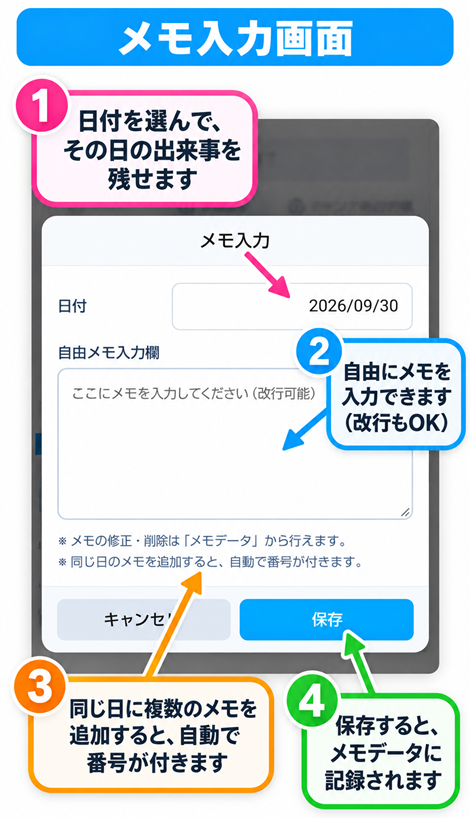
この画面のポイント
- 日付を指定して自由にメモできます。
- 同じ日に複数のメモを残せます。
- 同日のメモは番号で区別されます。
- 修正・削除は「メモデータ」から行えます。
メモの内容は自由ですが、件数が増えてきた場合は、【生活費】【投資】【特別支出】などの目印を文章の先頭に付けても便利です。後からAIに相談するとき、同じ種類のメモを整理しやすくなります。
グラフで記録の変化を確認する
実績を保存すると、ホーム画面のグラフに反映されます。
グラフでは、5つの項目を色分けして表示。グラフ上の点をタップすると、その日の記録が下に表示。また、グラフ下の凡例(項目名)をタップすると、その項目の線を表示・非表示に切り替えられます。
データ一覧の「編集」から編集と削除が可能です。
この画面のポイント
- グラフの点をタップすると、その日付の数値を確認できます。
- 凡例をタップすると、項目の表示・非表示を切り替えられます。
- 非表示にしても保存済みデータは削除されません。
- 「編集」から編集と削除が可能です。
特に、金額と体重など単位が異なる場合や、数値の大きさに差がある場合に便利です。見たい項目だけを表示すると、小さな変化も確認しやすくなります。
データ画面で実績を確認・コピーする
「データ」では、保存した実績を一覧で確認できます。
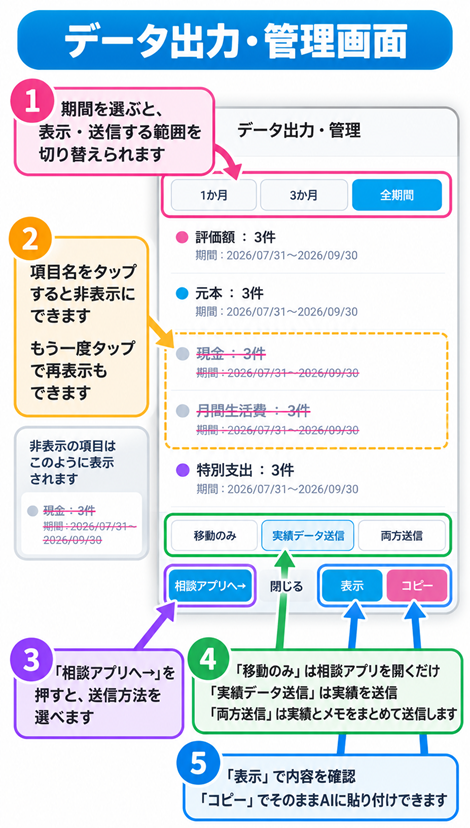
データ画面では、対象期間を「1か月」「3か月」「全期間」から選べます。また、必要な項目だけを選んで表示・コピーすることもできます。
この画面のポイント
- 記録を期間別に確認できます。
- 必要な項目を選択して出力できます。
- 「表示」で対象データを確認できます。
- 「コピー」でデータをまとめてコピーできます。
- 「相談アプリへ→」でAI相談アプリを開けます。
コピーしたデータを直接AIに相談する
AI相談アプリを使わずに、ChatGPTやGeminiへ直接貼り付けることもできます。
- データ画面で期間と項目を選びます。
- 「コピー」を押します。
- ChatGPTやGeminiの入力欄に貼り付けます。
- 聞きたいことを文字入力するか、音声で質問します。
音声入力に対応しているAIアプリなら、データを貼り付けた後、声で質問することもできます。
メモデータで過去の記録を振り返る
「メモデータ」では、これまで保存したメモを確認できます。
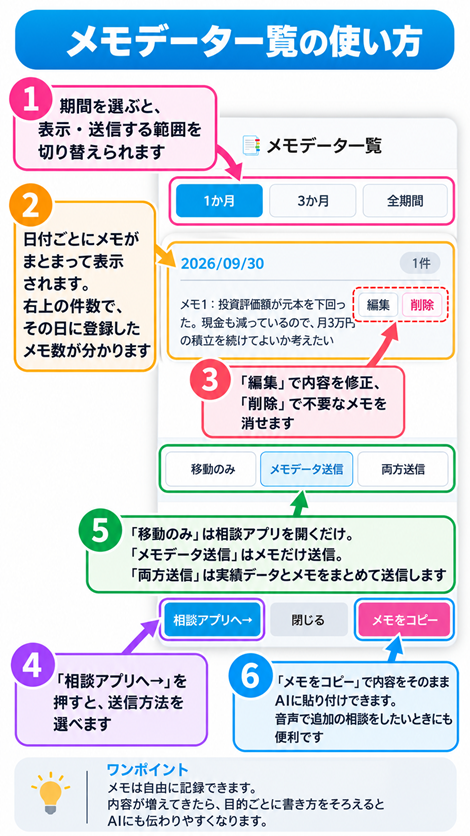
この画面のポイント
- 日付ごとにメモを確認できます。
- メモの修正・削除ができます。
- 期間を切り替えてコピーできます。
- 「相談アプリへ→」からメモを送信できます。
例えば、【特別支出】と付けたメモだけをAIに整理してもらえば、何にお金を使ったのか振り返るきっかけになります。
※ 実績やメモが大量になると、AIが一部を見落としたり、集計を間違えたりする場合があります。必要に応じて期間を絞り、重要な数値は元データと照合してください。
未来予測シミュレーションを使う
「未来予測」では、記録した評価額と元本をもとに、将来の資産推移を試算します。
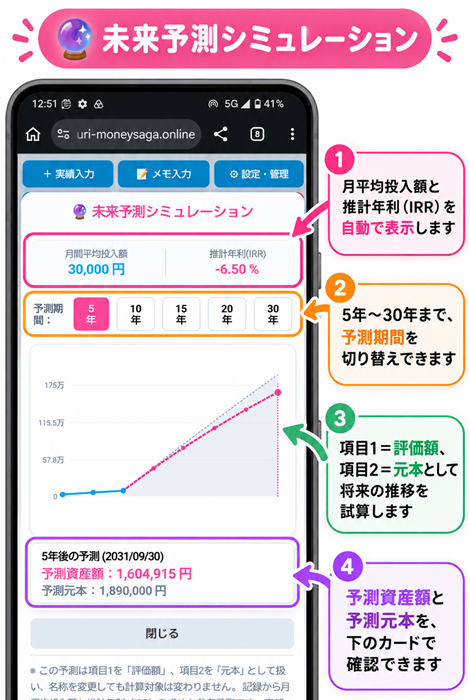
この画面のポイント
- 記録から月平均投入額を算出します。
- 推計年利を使って将来の資産額を予測します。
- 5年・10年・15年・20年・30年の予測期間を選べます。
- 評価額と元本の予測を比較できます。
なお、未来予測では、項目名に関係なく項目1を「評価額」、項目2を「元本」として計算します。
ボーナスによる追加購入や途中の売却があっても、記録した評価額と元本から推計値を算出します。ただし、実際の入出金のタイミングや売却内容を完全に反映した利回りとは限りません。
また、短い期間の記録から算出した利回りが、そのまま将来も続くわけではありません。
将来の運用成果を保証するものではなく、積立を続けた場合の参考シミュレーションとして利用してください。
バックアップ保存と復元
実績やメモは、基本的に利用しているブラウザ内に保存されます。そのため、ブラウザの保存データを削除したり、端末を変更したりすると、記録を利用できなくなる場合があります。
「設定・管理」には、JSON形式のバックアップ保存と復元機能があります。
この機能のポイント
- 実績・メモ・設定をまとめてバックアップできます。
- 保存したJSONファイルを使って復元できます。
- 別の端末へのデータ移行にも利用できます。
バックアップファイルは、スマートフォンやパソコン、Google Driveなどの安全な場所に保存しておくと便利です。
復元する際は既存データが置き換わる場合があるため、事前に確認してください。
AI相談アプリへ記録を送る
「実績・メモ記録アプリ」の「データ」「メモデータ」から、AI相談アプリへ記録を送ることができます。「相談アプリへ→」を押すと、送信方法の選択肢が表示されます。
データ画面では、
- 移動のみ
- 実績データ送信
- 両方送信
メモデータ画面では、
- 移動のみ
- メモデータ送信
- 両方送信
を選べます。
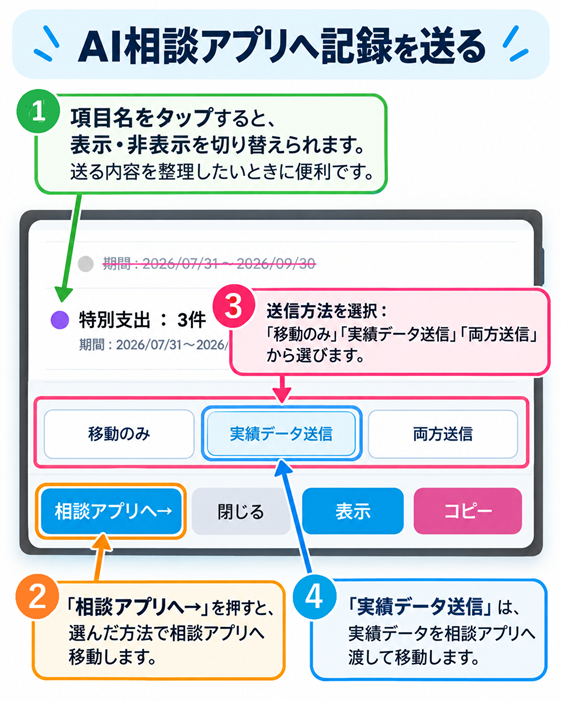
実績やメモを送信すると、AI相談アプリが自動で開き、送った内容が「現在の相談メモ」に反映されます。その後は、必要に応じてプロフィールや目標・ルールを追加し、相談文をまとめられます。
AI相談アプリで受信したデータを確認する
「実績データ送信」を選択すると、AI相談アプリが開き、送信した記録が画像①の「現在の相談メモ」に反映されます。
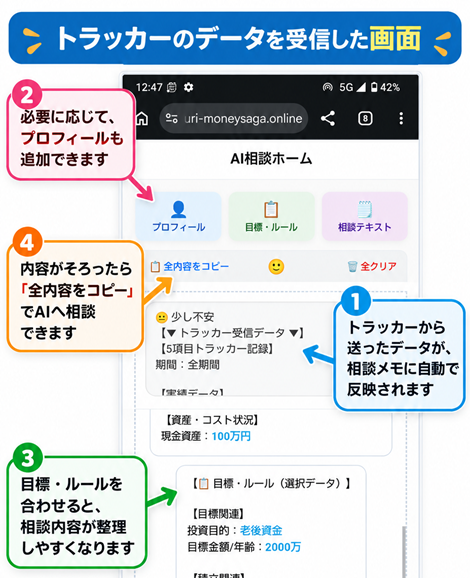
受信したデータに加えて、プロフィールや投資目標、ルールなどを組み合わせることで、これまでの記録を踏まえたAI相談につなげられます。
AI相談アプリの詳しい操作方法は、別の記事で紹介しています。
使い方のポイント
記録する項目は自由に決める
投資・家計だけでなく、自分が変化を追いたい項目を記録できます。
最初から5項目すべてを使う必要はありません。
無理のない頻度で続ける
毎日記録することが負担になるなら、週1回や月1回でも構いません。
継続できる方法を選ぶことが大切です。
数字とメモを組み合わせる
グラフで数値の変化を確認し、メモでその背景を振り返れます。
AIに相談するときも、数字だけでなく出来事や気持ちを伝えることで、状況を説明しやすくなります。
大切なデータはバックアップする
記録はブラウザ内に保存されるため、定期的にJSONバックアップを保存してください。
まとめ|記録した経験を、次の投資ルールづくりに生かす
投資を続けていく中では、うまくいくこともあれば、思いどおりにいかないこともあります。大切なのは、その経験を一度きりで終わらせず、次の判断に生かしていくことだと思っています。
5項目トラッカーでは、数字の変化だけでなく、そのときの出来事や気持ちもメモとして残せます。そして、積み重ねた記録をAIに伝えることで、自分だけでは気づかなかった視点や、考え方を見直すきっかけを得られるかもしれません。
経験を記録し、振り返り、必要に応じて自分のルールをアップデートしていく。
AIに判断を任せるのではなく、AIと一緒に考えながら、自分に合った続け方を見つけていく。「実績・メモ記録アプリ」が、そのための道具の一つになればと思っています。
コメント