

AIに投資のことを相談するとき、いきなり質問するだけだと、どうしても一般的な回答になりやすくなります。
このAI相談アプリは、プロフィール・目標とルール・相談内容を整理して、必要な情報だけをまとめてAIへ相談できるようにしたアプリです。この記事では、アプリの操作方法を画像つきで紹介します。
AI相談アプリでできること
まずは、ホーム画面の全体像です。この画面では、主に次の7つを使って相談内容を組み立てます。
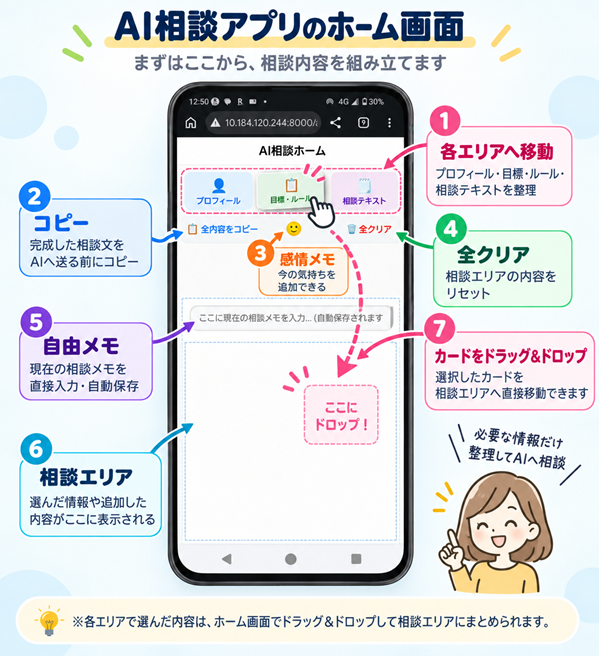
各エリアへ移動
ホーム画面上部の
- プロフィール
- 目標・ルール
- 相談テキスト
のカードから、それぞれの画面へ移動できます。
ここで相談に必要な情報を整理していきます。
コピー
「全内容をコピー」を押すと、完成した相談文をまとめてコピーできます。
最後にChatGPTやGeminiへ貼り付けるときに使います。
感情メモ
顔マークの部分から、現在の気持ちを追加できます。
たとえば「少し不安」「かなり不安」などを一言添えることで、今の気持ちもAIへ伝えやすくなります。
全クリア
相談エリアの内容を一括でリセットしたいときに使います。
最初からやり直したい場合に便利です。
自由メモ
ホーム画面には、現在の相談メモを直接入力できる欄があります。
相談エリア
選んだ情報や追加した内容は、この相談エリアに表示されます。
AIへ送る前に、ここで相談文の全体を確認できます。
カードをドラッグ&ドロップ
各エリアで選択した内容は、ホーム画面でカードをドラッグ&ドロップすることで相談エリアへ直接移動できます。必要な情報だけをまとめていけるのが、このアプリのポイントです。
プロフィールを入力する
まずは、相談の前提になるプロフィールを入力します。
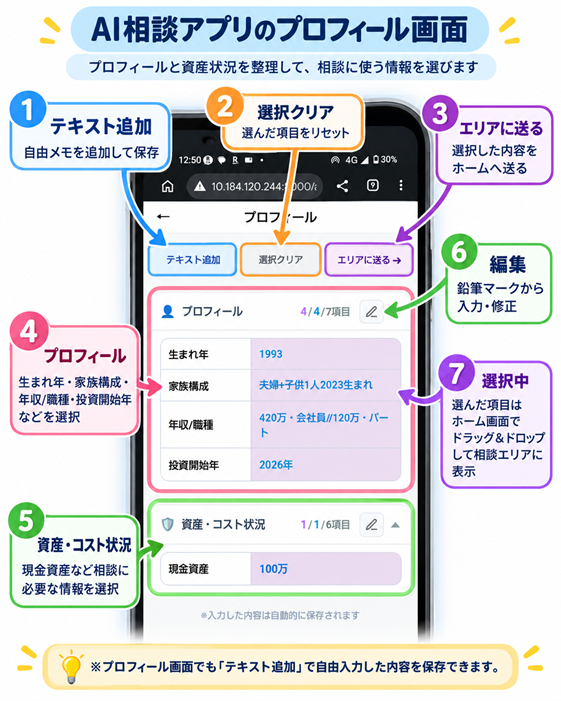
プロフィール画面では、たとえば次のような内容を整理できます。
- 生まれ年
- 家族構成
- 年収・職種
- 投資開始年
- 現金資産
- 月間コスト など
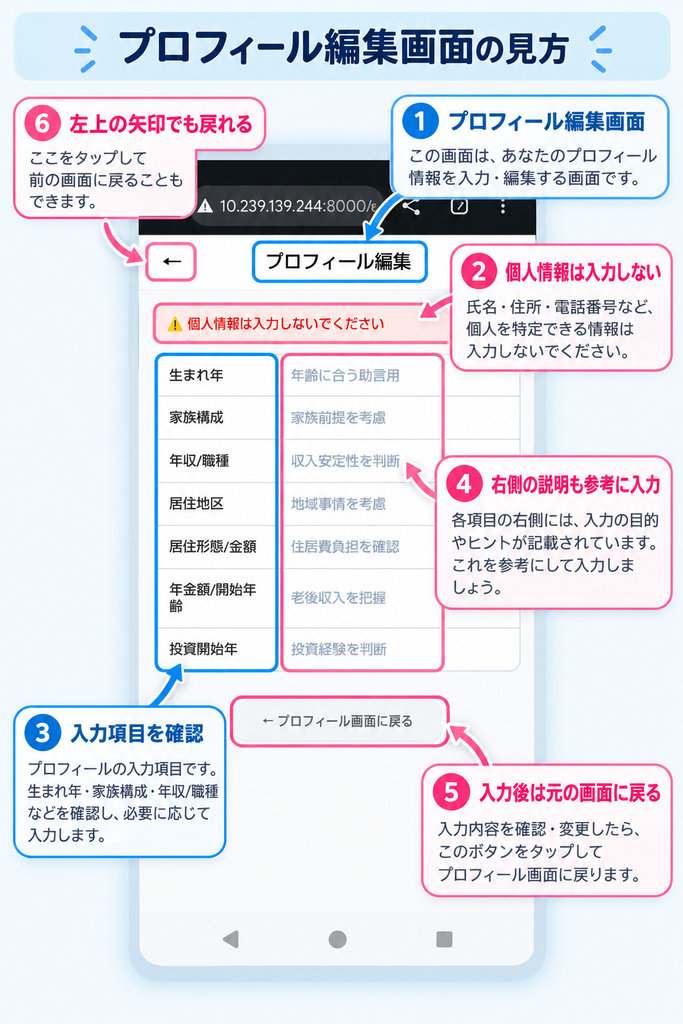
プロフィール画面では、右側の鉛筆アイコンから編集画面に入れます。編集画面では、各項目の役割を確認しながら入力できます。
なお、目標・ルール画面の編集画面も基本的な操作は同じです。それぞれ鉛筆アイコンから入り、必要な項目を確認しながら入力していきます。
この画面のポイント
- 鉛筆マークから「編集画面」に入って入力します
- 必要な項目だけ選択できます
- 選択した内容は、「エリアに送る→」で相談エリアへ送れます
- 「テキスト追加」から自由に入力して保存できます
※個人が特定される情報は入力しない使い方がおすすめです。
目標と投資ルールを整理する
次に、目標とルールを整理します。
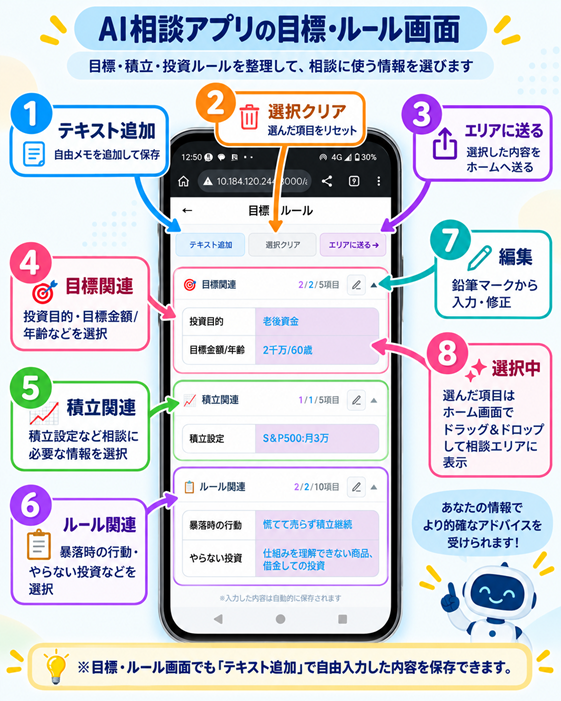
この画面では、たとえば次のような内容をまとめられます。
- 投資目的
- 目標金額/年齢
- 積立設定
- 暴落時の行動
- やらない投資
この画面のポイント
- 鉛筆マークから「編集画面」に入って入力します
- AIに相談する前に、自分の目標や方針を整理できます
- ここでも必要な項目だけ選択できます
- 「テキスト追加」から自由入力して保存できます
相談テキストを準備する
次は、実際にAIへ聞きたいことを相談テキストとして準備します。
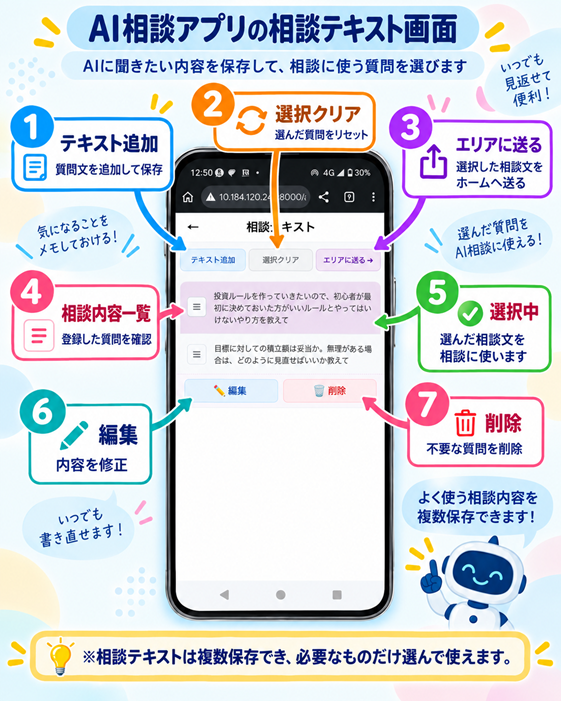
相談テキスト画面では、質問文を保存しておけます。
毎回ゼロから質問を書かなくていいので、よく使う相談を使い回せます。
この画面のポイント
- AIへ聞きたい内容をストックできます
- 選択した相談文だけを使えるので、相談内容に合わせて切り替えやすいです
- 編集や削除もできます
ホーム画面で相談内容を組み立てる
プロフィール、目標・ルール、相談テキストを準備したら、ホーム画面で相談内容を組み立てます。
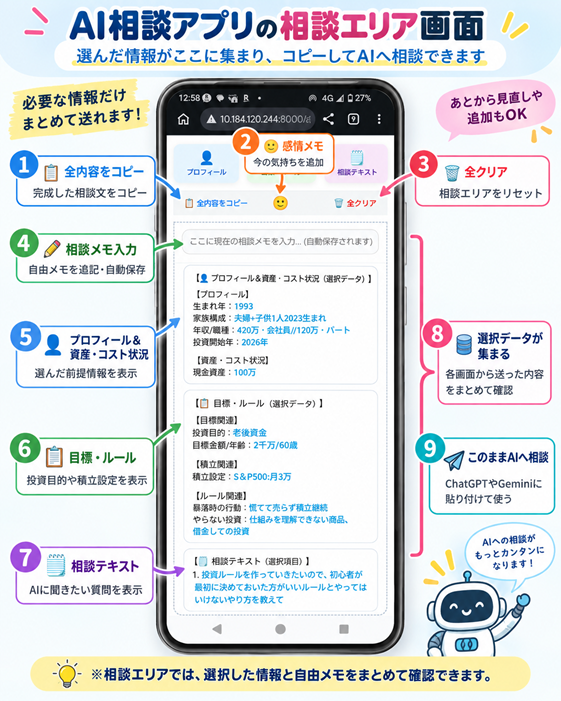
ここでは、各エリアで選択した内容を相談エリアへまとめて表示できます。
組み立て方の流れ
- プロフィール画面で必要な項目を選ぶ
- 目標・ルール画面で必要な項目を選ぶ
- 相談テキスト画面で使いたい質問を選ぶ
- ホーム画面へ戻る
このように、必要な情報だけを組み合わせて相談文を作れます。必要項目が選択されてたらカードをドラッグ&ドロップして相談エリアへ表示することもできます。
また、必要に応じて
- 自由メモ
- 感情メモ
を加えることもできます。たとえば、
- 今は少し不安
- 投資を始めたばかり
- 家計との両立が心配
といった一言を加えておくと、より相談の背景が伝わりやすくなります。
コピーしてAIへ相談する
相談エリアに内容がまとまったら、最後はAIへ貼り付けて相談します。
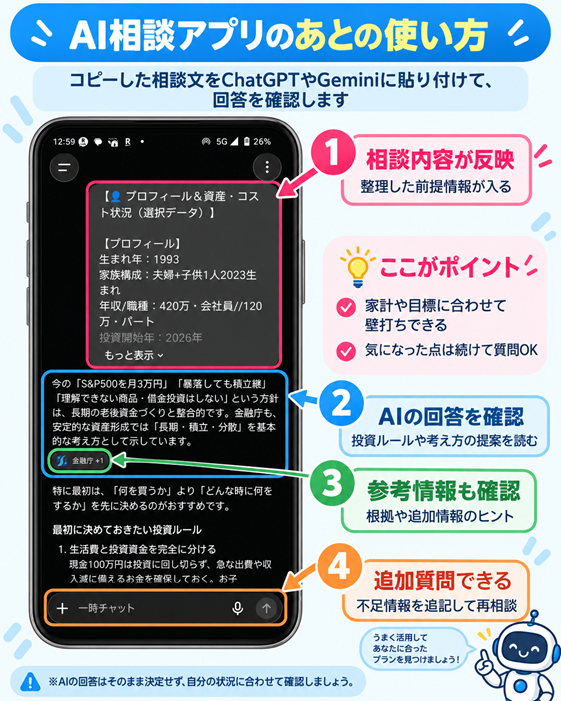
「全内容をコピー」を押して、ChatGPTやGeminiなどのAIへ貼り付ければOKです。
このアプリは、アプリ内でAIが回答する仕組みではありません。
役割は、AIに相談する前に情報を整理して、相談しやすい形にまとめることです。
そのため、
- 相談の前提になるプロフィール
- 目標や投資ルール
- 聞きたいこと
- 必要なら今の気持ち
をあらかじめ整えてからAIへ送ることで、一般論だけではない相談につなげやすくなります。
使い方のポイント
必要な情報だけを選ぶ
毎回すべての項目を送る必要はありません。
今回の相談に関係する情報だけを選ぶ方が、AIにも意図が伝わりやすくなります。
自由入力もうまく使う
定型項目に収まらない内容は、「テキスト追加」で保存しておくと便利です。
特に、家計の不安や今後の予定などは自由メモとして残しておくと使いやすいです。
相談エリアで最終確認する
AIへ送る前に、相談エリアで
- 情報が多すぎないか
- 相談内容が伝わる形になっているか
- 聞きたいことがはっきりしているか
を確認しておくと、より使いやすくなります。
まとめ
AI相談アプリでは、
- プロフィールを整理する
- 目標とルールを整理する
- 相談テキストを準備する
- ホーム画面で相談エリアへまとめる
- コピーしてAIへ貼り付ける
という流れで使います。
必要な情報だけを整理してAIへ相談したいときに使いやすい形になっています。
「いきなりAIへ聞く」のではなく、自分の状況や考えを整理してから相談するためのアプリとして活用してみてください。
投資ルールを作る理由や、AI相談アプリの考え方を知りたい方へ
投資を続けるために、自分のルールを持つことの大切さや、AI相談アプリを作った理由を別の記事で紹介しています。


コメント